

Android'de ekran kilidi neden önemlidir?
Cep telefonlarının yaygınlaşması ve sakladığımız kişisel ve profesyonel verilerin miktarı arttıkça, güvenlik öncelikli bir konu haline geldi . Ekran kilidi, telefonunuzu kaybettiğinizde veya kısa bir süreliğine bile olsa yanlış ellere geçtiğinde, bilgilerinize erişimi engellemek için ilk savunma hattıdır.
Güvenli bir ekran kilidi ile hesaplarınızı, sosyal medyanızı, bankacılık ve mesajlaşma uygulamalarınızı (WhatsApp veya Telegram gibi), fotoğraflarınızı ve tüm verilerinizi korursunuz. Telefonunuz sizden sadece birkaç saniyeliğine bile uzakta olsa, kilidi açık bir ekran yetkisiz erişime izin vererek veri hırsızlığına, kimlik hırsızlığına veya hatta mali kayıplara yol açabilir.
Ayrıca ekran kilidi, kurumsal mobil cihazlardaki iş verilerini korumak için ekstra güvenlik sunar ve profesyonel veya sağlık ortamlarında gizlilik düzenlemelerine uyulmasına yardımcı olur.

Android'de ekran kilidi yöntemleri: seçenekler ve çalışma
Android, farklı ihtiyaç ve tercihlere uyum sağlayan çeşitli kilitleme yöntemleri sunacak şekilde gelişmiştir . Bu yöntemlerin isimleri üreticiye (Samsung, Xiaomi, Huawei, OPPO, Realme, vb.) veya özel arayüze bağlı olarak biraz farklı olabilir, ancak temel işlevleri hepsinde aynıdır.
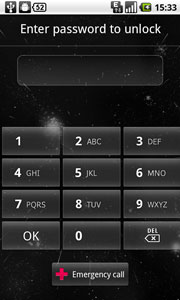
- PIN (kişisel tanımlama numarası): genellikle 4 ila 16 haneli; Daha fazla güvenlik için en az 6 adet kullanılması önerilir.
- Şifre: Sayı, harf ve sembolleri içerebilen alfanümerik birleşim. En güvenli seçenektir ancak günde çok sayıda girilmesi durumunda daha az pratiktir.
- Kilit açma düzeni: Dokuz nokta üzerine bir dizi çizimi. Kullanışlı ama daha az güvenlidir, çünkü desenler genellikle basittir ve ekran üzerinde işaretlenebilir.
- Parmak izi: biyometrik sensör kullanarak hız ve güvenlik sağlıyor. Bu, sensör arızası durumunda yedek bir PIN veya parola ile birlikte günlük kilit açma için önerilen yöntemdir.
- Yüz tanıma: ön kamerayı kullanarak yüzünüzü tanır. Güvenliği değişkendir: parmak izi veya PIN'e göre daha az güvenilir olabilir ve ödemeler veya bankacılık uygulamalarına erişim gibi kritik işlemler için önerilmez.
Birçok modern cihazda Android, parmak izi + PIN veya parmak izi + parola gibi birden fazla kilit açma seçeneğini bir arada seçmenize olanak tanır; sensör arızalanırsa veya cihaz yeniden başlatıldıktan sonra ikinci seçenek yedek olarak kullanılır.

En güvenli kilitleme yöntemi hangisidir?
Doğru kilitleme yöntemini seçmek ihtiyaçlarınıza bağlıdır, ancak biyometrik seçenekler (parmak izi ve daha az ölçüde yüz tanıma) günlük kullanım için büyük kolaylık sağlar. Bununla birlikte, en büyük güvenlik hala uzun şifrelerde veya kapsamlı, rastgele PIN kodlarında yatmaktadır . Karmaşık bir alfanümerik şifreyi tahmin etmek zordur ve Android'deki başarısız deneme sınırları sayesinde kaba kuvvet yöntemiyle kırılması neredeyse imkansızdır.
Aşağıda her yöntemin güvenlik açısından detaylı analizi yer almaktadır:
- Alfasayısal şifre: özellikle de yaygın kullanılan kelimeleri veya kişisel bilgileri kullanmıyorsanız en güvenlisidir.
- Uzun PIN (6-8 haneli veya daha fazla): Tarih veya basit diziler kullanmazsanız çok güvenlidir.
- Parmak izi: günlük kullanım için güvenli; Bu korumayı ihlal etmek alışılmadık derecede karmaşık teknikler ve ekipmanlar gerektirir.
- Yüz tanıma: daha az güvenlidir, çünkü Android sürümlerinde genellikle sadece kameraya bağlıdır ve bazı modellerde fotoğraflarla kandırılabilir.
- Kilit açma düzeni: En az güvenli olanıdır, çünkü çoğu kullanıcı tahmin edilebilir kalıpları seçer ve başkalarının ekrandaki hareketleri veya işaretleri gözlemleyerek bunu keşfetmesi daha kolaydır.
İpucu: Özellikle hassas verileriniz varsa, ek kolaylık sağlamak için uzun bir parola etkinleştirin ve normal parmak izi veya PIN kilidini açma yöntemine ek olarak, yalnızca yeniden başlatmalardan veya güvenlik değişikliklerinden sonra parolayı kullanın.

Android'de ekran kilidi nasıl kurulur ve adım adım etkinleştirilir
İşlem üreticiye bağlı olarak biraz farklılık gösterse de, genel olarak herhangi bir Android telefonda güvenli ekran kilidi kurma adımları şunlardır:
- Ayarlar uygulamasını açın Android telefonunuzda.
- Menüye girin güvenlik o Güvenlik ve gizlilik (sürüme ve özelleştirme katmanına bağlı olarak şu şekilde görünebilir: Şifreler ve güvenlik, Biyometri ve güvenlik, Vb.)
- Bölüme erişin Ekran kilidi.
- Tercih ettiğiniz kilit tipini seçin: PIN, şifre, patron, parmak izi o yüz tanıma. Bazı cihazlar, değişiklik yapmak için önceki kodunuzu ister.
- PIN kodunuzu, parolanızı, deseninizi veya biyometrik verilerinizi kaydetmek için ekrandaki talimatları izleyin.
- Kilit ekranında bildirimlerin görüntülenmesi, otomatik kilitleme için zaman aşımı süresi ve yöntemleri birleştirmek isteyip istemediğiniz (örneğin, parmak iziyle kilit açma ve yedek PIN) gibi ek seçenekleri yapılandırın.
PIN kodunuzu, parolanızı veya kilit açma deseninizi hatırlamanız önemlidir ; eğer unutursanız, ilgili Google hesabınızla giriş yapmanız veya son çare olarak fabrika ayarlarına sıfırlama işlemi gerçekleştirmeniz gerekecektir, bu da yerel olarak depolanan verilerinizi kaybetmenize neden olur.
Samsung cihazlarda
- Erişim Ayarlar > Biyometrik ve güvenlik > Ekran kilidi türü.
- İstediğiniz güvenlik yöntemini seçin ve talimatları izleyerek kayıt edin.
- Güvenilir siteler için Smart Lock gibi gelişmiş seçenekleri etkinleştirebilirsiniz.
Xiaomi cep telefonlarında (MIUI)
- Git Ayarlar > Şifre ve Güvenlik > Ekran Kilidi.
- Tercih ettiğiniz yöntemi seçin, destekleniyorsa parmak izi veya yüz ekleyin ve yönetin cep modu kazara dokunmaları önlemek için.
Huawei'de (EMUI)
- Giriş Ayarlar > Güvenlik ve Gizlilik > Ekran Kilidi ve Parolalar.
- Modele bağlı olarak PIN, desen, şifre, yüz tanıma veya parmak izi ayarlayın.
OPPO ve Realme'de (ColorOS/RealmeUI)
- açılan Ayarlar > Güvenlik > Ekran kilidi.
- Parmak izi, PIN ve yüz tanıma ile kilidi açmayı özelleştirin.
Gelişmiş Seçenekler ve Püf Noktaları: Akıllı Modlar ve Güvenlik Geliştirmeleri
Android , zaman içinde ekran kilidi deneyimini iyileştirmek ve farklı kullanıcı durumlarına uyum sağlamak için akıllı seçenekler ve gelişmiş özellikler bünyesine kattı:
Otomatik kilitleme ve zaman aşımı
Ekran ayarlarından, telefonunuzun hareketsizlikten sonra ne kadar süreyle otomatik olarak kilitleneceğini seçebilirsiniz. Ek güvenlik için ve yanlışlıkla erişimi önlemek için kısa bir aralık (örneğin, 30 saniye veya 1 dakika) ayarlayın.
Akıllı Kilit
- Güvenilir Yerler: Eviniz veya iş yeriniz gibi güvenilir bir konum algıladığında telefonunuzun kilidini otomatik olarak açın.
- Güvenilir cihazlar: Giyilebilir bir cihaza, Bluetooth kulaklığa veya arabaya bağlandığında telefonunuzun kilidini açık tutar.
- Vücut algılama: Telefonunuzu taşırken kilidi açık kalmasını, bıraktığınızda ise kilitlenmesini sağlar.
- Bu seçenekler modele ve özelleştirme düzeyine göre değişebilir ve günlük kullanımda kolaylık sağlayabilir; ancak alanlarınızı veya cihazlarınızı başkalarıyla paylaşıyorsanız bunları dikkatli kullanmalısınız.
Birkaç başarısız girişimden sonra verileri silin
Samsung gibi bazı modeller, belirli sayıda başarısız kilit açma girişiminden sonra otomatik veri silme özelliğini yapılandırmanıza olanak tanır . Bu, son derece hassas bilgileri korumak için alınan aşırı bir önlemdir, ancak yerel veri kaybı riski de taşır.
Belirli uygulamaları engelleme
Genel kilitlemenin yanı sıra WhatsApp, Telegram, Bankacılık, Galeri vb. belirli uygulamalarınızı, sistem araçlarını veya üçüncü taraf uygulamalarını veya üreticinizin gelişmiş güvenlik özelliklerini kullanarak parola veya parmak iziyle koruyabilirsiniz.
Kazara dokunmaları önler (cep modu ve istem dışı dokunma önleme)
- Samsung: İşlevi var Kazara dokunmaları engelle Ayarlar > Ekran'dan.
- Xiaomi: Etkinleştirin cep modu Yakınlık sensörü kullanılarak kazara dokunmaların önüne geçilebilir.
- Huawei: Función İstemsiz hareketlerin önlenmesi Ayarlar > Akıllı Asistan bölümünde.
- Gerçek ben: seçenek İstenmeyen dokunmanın önlenmesi Tam ekran oyunlar veya uygulamalar için.
- OPPO ve OnePlus: Benzer araçlar pratik araçlar o kamu hizmetleri.
Bu özellikler, telefonunuz cebinizdeyken veya çantanızdayken hayali aramaları, mesajları veya yanlışlıkla çekilen fotoğrafları önleyerek deneyiminizi iyileştirir.

Gelişmiş özelleştirme: Kilit ekranı arka planları, widget'lar ve bildirimler
Android, özellikle daha yeni sürümlerinde, kilit ekranını zevkinize ve ihtiyaçlarınıza uygun şekilde özelleştirmenize olanak tanır:
- Kilit ekranı duvar kağıdı: Bir resim, tema, kişisel fotoğraf veya dinamik arka plan seçin. Android 14 ve üzeri sürümlerde, kilit ekranına uzun basarak doğrudan özelleştirmeye erişebilir, saat düzenini, renkleri, widget'ları ve arka planı değiştirebilirsiniz.
- Widget'lar ve Kısayollar: Kilit ekranından kamera, el feneri, telefon veya favori uygulamalarınız gibi uygulamalara hızlı erişim ayarlayın.
- Bildirimleri görüntüleme: Gizliliğinizi korumak için kilit ekranında bildirim içeriğini göstermek mi yoksa gizlemek mi istediğinize karar verin (örneğin, cihazınızın kilidini açana kadar WhatsApp mesaj ayrıntılarını gizlemek).
- İletişim bilgileri: Kilit ekranınıza adınızı veya alternatif bir telefon numarası ekleyebilirsiniz; böylece, ekranı kaybetmeniz durumunda kurtarmanız daha kolay olur.

Ekran sabitleme ve misafir modu: Gizliliğinizi daha fazla koruyun
Android, kişisel bilgilerinizi ifşa etmeden telefonunuzu geçici olarak başkalarına ödünç vermenizi sağlayan ek özellikler içerir :
Ekran sabitleme
- Bir uygulamayı ön plana “sabitlemenize” olanak tanır. Telefonu kullanan kişi, siz kilit açma yönteminizi girene kadar yalnızca o uygulama ile etkileşime girebilecektir.
- Çocuğunuza video izlemesi veya birinin arama yapması için telefonunuzu ödünç veriyorsanız idealdir.
- Şuradan etkinleştirilir: Ayarlar > Güvenlik > Ekran sabitleme o Diğer güvenlik ayarları.
- Devre dışı bırakmak için yapılandırmaya bağlı olarak bir PIN, desen veya parmak izi girmeniz gerekecektir.
Misafir modu
- Başkalarının uygulamalarınıza, fotoğraflarınıza veya hesaplarınıza erişmeden telefonunuzu kullanabilmesi için ayrı bir ortam oluşturun.
- Seçeneklerden aktif edilir Kullanıcılar ve hesaplar Ayarlar'da (tüm modellerde ve tüm katmanlarda mevcut değildir, markaya göre değişebilir).

Android'de ekran kilidinizi unutursanız ne yapmalısınız?
PIN kodunuzu, deseninizi veya kilit şifrenizi unuttuysanız , Android telefonunuza tekrar erişim sağlamak için çeşitli çözümler mevcuttur:
- Google hesabıyla kurtarma: Bazı cihazlarda "Deseninizi/PIN'inizi/şifrenizi mi unuttunuz?" uyarısı bulunur. seçenek. İlgili Google hesabını doğruladıktan sonra cep telefonunuzun kilidini açmanıza olanak tanır.
- Fabrika ayarları: Erişiminizi tekrar sağlayamıyorsanız telefonunuzu fabrika ayarlarına geri yüklemeniz gerekecektir. Lütfen bunun tüm senkronize edilmemiş yerel verileri temizleyeceğini unutmayın.
- Üreticinin Araçları: Samsung, Xiaomi ve diğer üreticiler kendi çözümlerini web portalları veya uygulamaları aracılığıyla sunmaktadır. Cep Telefonum'u Bul o Mi Bulut kilitlenme durumunda erişimi geri yüklemek veya verileri silmek.
Android cihazlarda unutulan desen veya şifreyi nasıl düzelteceğinizle ilgili ayrıntılı adımlar için üreticinizin özel kılavuzuna veya özel makalemize bakın .
Kilit ekranı güvenliğinizi en üst düzeye çıkarmak için önemli ipuçları
- Basit PIN ve desenlerden kaçının: Doğum tarihlerini, dizileri (1234, 0000) veya belirgin kalıpları kullanmayın.
- Hızlı otomatik kilitlemeyi ayarlayın: Telefonunuzu kullanmayı bıraktığınızda ekranın kilitlenmesi için gereken süreyi en aza indirin.
- İşletim sisteminizi daima güncel tutun: Güncellemeler, biyometrik ve PIN kilitlerinin güvenlik açıklarını gideriyor ve güvenliğini artırıyor.
- Şüpheli veya kullanılmayan uygulamaları kaldırın: Bazı uygulamalar ekran arızalarına yol açabilir veya güvenliği etkileyebilir.
- Birkaç başarısız denemeden sonra silmeyi yalnızca özel durumlarda etkinleştirin: Bu özelliği kullanıyorsanız yedeğinizin olduğundan emin olun.
- PIN kodunuzu, şifrenizi veya deseninizi kimseyle paylaşmayın: Ve siz takarken onların görmesine izin vermeyin.
- Kilidi açma bilgilerinizi güvenli bir parola yöneticisine kaydedin: Örneğin şifreli bir notta.
Yaygın sorunlara çözümler: ekran arızaları ve yanlışlıkla dokunmalar
Dokunmatik ekranınızda arızalar veya garip tepkiler (örneğin hayalet dokunuşlar) yaşıyorsanız , şu ipuçlarını izleyin:
- Ekranı temizle Deseninizi ortaya çıkarabilecek herhangi bir yağ izini temizlemek için.
- Şüpheli son uygulamaları kontrol edin ve bunları kaldırın.
- Sistemi ve uygulamaları güncelleyin en son sürümüne.
- Kazara tuş vuruşu önleme modlarını etkinleştirin eğer modeliniz bunları içeriyorsa.
- Kalıcı hasar durumunda üreticinin teknik desteğine danışın.

Android'de Ekran Kilidi Hakkında Sıkça Sorulan Sorular
- Android'in herhangi bir sürümünde kilit ekranını özelleştirebilir miyim? Evet, ancak Android 14 gibi daha yeni sürümlerde seçenekler daha gelişmiş durumda ve estetiği, widget'ları ve kısayolları kolayca değiştirebiliyorsunuz.
- Yüz tanıma güvenli mi? Çoğu Android modelinde parmak izi veya PIN kodundan daha az güvenlidir, çünkü genellikle yalnızca ön kameraya dayanır.
- Telefonum parmak izimi tanımıyorsa ne yapabilirim? Yedek PIN kodunuzu veya parolanızı girin ve parmak izlerinizi yeniden kalibre edin veya yeniden kaydedin. Güvenlik ayarları.
- Yedeklemeler kilitleme yöntemi kullanılarak şifreleniyor mu? Evet, yedeklerinizin şifrelendiğinden emin olmak için birincil kilitleme yönteminiz olarak bir PIN, desen veya parola kullanın.
- Fiziksel tuşum hasar görürse ekranı kilitlemek dışında bir alternatif var mı? Ekrana iki kez dokunarak (modeliniz izin veriyorsa) veya ekrandaki kısayoldan üçüncü taraf uygulamaları kullanarak kilidi etkinleştirebilirsiniz.
Indeks
- 1 Android'de ekran kilidi neden önemlidir?
- 2 Android'de ekran kilidi yöntemleri: seçenekler ve çalışma
- 3 En güvenli kilitleme yöntemi hangisidir?
- 4 Android'de ekran kilidi nasıl kurulur ve adım adım etkinleştirilir
- 5 Gelişmiş Seçenekler ve Püf Noktaları: Akıllı Modlar ve Güvenlik Geliştirmeleri
- 6 Gelişmiş özelleştirme: Kilit ekranı arka planları, widget'lar ve bildirimler
- 7 Ekran sabitleme ve misafir modu: Gizliliğinizi daha fazla koruyun
- 8 Android'de ekran kilidinizi unutursanız ne yapmalısınız?
- 9 Kilit ekranı güvenliğinizi en üst düzeye çıkarmak için önemli ipuçları
- 10 Yaygın sorunlara çözümler: ekran arızaları ve yanlışlıkla dokunmalar
- 11 Android'de Ekran Kilidi Hakkında Sıkça Sorulan Sorular